
“NH스마트뱅킹과 올원뱅크 선택 전 확인할 7가지 — 자주 쓰는 기능부터 비교하면 선택이 쉬워집니다.”
농협 계좌를 이용할 때 NH스마트뱅킹과 올원뱅크의 메뉴가 비슷해 보여도 제공 기능과 인증 방식, 이용 가능한 고객 범위가 다를 수 있습니다. 계좌 조회만 필요한지 금융상품과 인증서 관리까지 필요한지 먼저 정하면 앱 선택이 쉬워집니다.
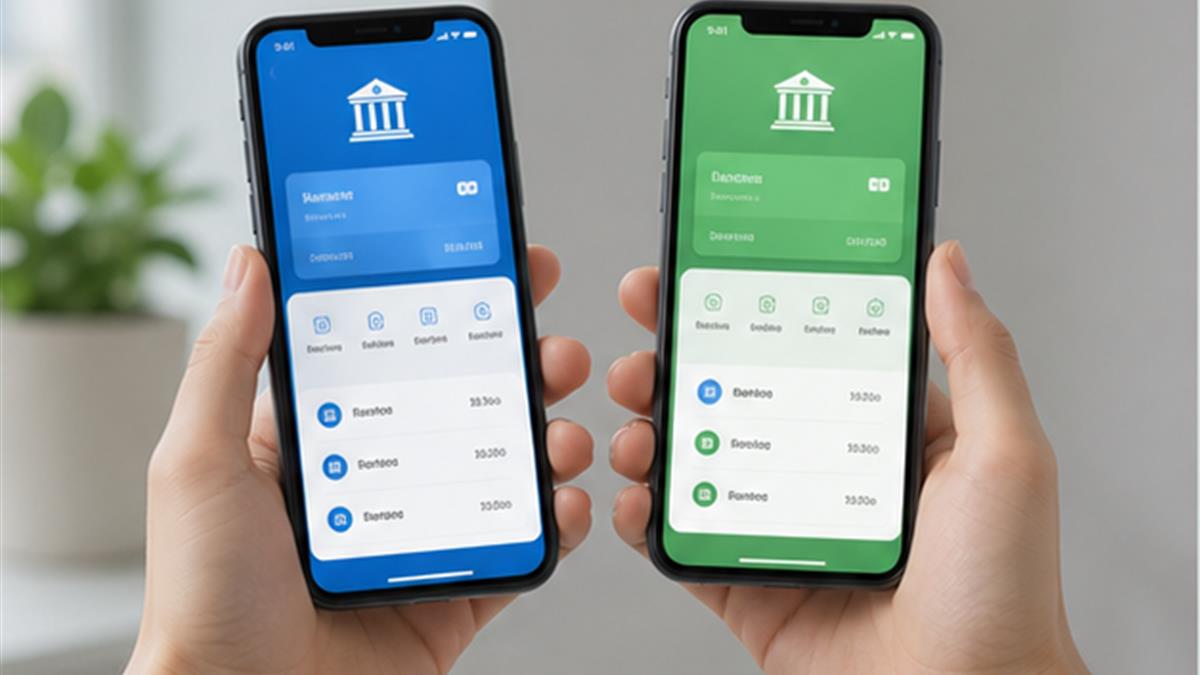
1. 주요 이용 목적 정하기
간편 조회와 송금 중심인지, 대출·예금·외환 등 종합 금융업무까지 필요한지 정리하세요.
NH스마트뱅킹과 올원뱅크 선택 전 확인할 7가지을 확인할 때는 한 화면의 안내만 보지 말고 본인 계정과 이용 목적, 최신 앱 공지를 함께 대조하세요. 확인 날짜와 결과를 메모하면 오류가 생겼을 때 원인을 빠르게 찾을 수 있습니다.
2. 계좌 연결 범위 확인
농협은행과 지역 농축협 계좌의 표시 방식, 다른 금융기관 계좌 연결 가능 여부를 확인하세요.
NH스마트뱅킹과 올원뱅크 선택 전 확인할 7가지을 확인할 때는 한 화면의 안내만 보지 말고 본인 계정과 이용 목적, 최신 앱 공지를 함께 대조하세요. 확인 날짜와 결과를 메모하면 오류가 생겼을 때 원인을 빠르게 찾을 수 있습니다.
3. 이체와 송금 기능 비교
이체 한도와 수수료, 예약이체, 연락처 송금 등 자주 쓰는 기능을 실제 메뉴에서 비교하세요.
NH스마트뱅킹과 올원뱅크 선택 전 확인할 7가지을 확인할 때는 한 화면의 안내만 보지 말고 본인 계정과 이용 목적, 최신 앱 공지를 함께 대조하세요. 확인 날짜와 결과를 메모하면 오류가 생겼을 때 원인을 빠르게 찾을 수 있습니다.
4. 인증수단 점검
간편비밀번호와 생체인증, 공동인증서 등 사용할 수 있는 인증 방식과 기기 변경 절차를 살펴보세요.
NH스마트뱅킹과 올원뱅크 선택 전 확인할 7가지을 확인할 때는 한 화면의 안내만 보지 말고 본인 계정과 이용 목적, 최신 앱 공지를 함께 대조하세요. 확인 날짜와 결과를 메모하면 오류가 생겼을 때 원인을 빠르게 찾을 수 있습니다.
5. 금융상품 메뉴 확인
예금과 대출, 펀드, 보험처럼 필요한 상품의 가입·조회·해지 기능이 어느 앱에 있는지 확인하세요.
NH스마트뱅킹과 올원뱅크 선택 전 확인할 7가지을 확인할 때는 한 화면의 안내만 보지 말고 본인 계정과 이용 목적, 최신 앱 공지를 함께 대조하세요. 확인 날짜와 결과를 메모하면 오류가 생겼을 때 원인을 빠르게 찾을 수 있습니다.
6. 알림과 보안 설정
입출금 알림과 이상거래 안내, 로그인 기록, 기기 등록 상태를 점검하고 불필요한 권한은 정리하세요.
NH스마트뱅킹과 올원뱅크 선택 전 확인할 7가지을 확인할 때는 한 화면의 안내만 보지 말고 본인 계정과 이용 목적, 최신 앱 공지를 함께 대조하세요. 확인 날짜와 결과를 메모하면 오류가 생겼을 때 원인을 빠르게 찾을 수 있습니다.
7. 두 앱 동시 이용 기준
두 앱을 함께 쓸 수 있더라도 인증과 알림이 겹칠 수 있으므로 주 사용 앱과 보조 앱의 역할을 정하세요.
NH스마트뱅킹과 올원뱅크 선택 전 확인할 7가지을 확인할 때는 한 화면의 안내만 보지 말고 본인 계정과 이용 목적, 최신 앱 공지를 함께 대조하세요. 확인 날짜와 결과를 메모하면 오류가 생겼을 때 원인을 빠르게 찾을 수 있습니다.
마지막 체크리스트
① 공식 앱과 최신 버전을 확인합니다.
② 본인에게 필요한 기능과 제한 조건을 정리합니다.
③ 인증수단과 알림 설정을 점검합니다.
④ 완료 화면과 문의 기록을 저장합니다.
⑤ 변경된 정책이 없는지 다시 확인합니다.
자주 묻는 질문
Q. 한 번 설정하면 계속 같은가요?
A. 앱 업데이트와 정책 변경으로 메뉴와 조건이 달라질 수 있어 중요한 이용 전에는 최신 안내를 다시 확인해야 합니다.
Q. 오류가 나면 무엇부터 확인하나요?
A. 앱 버전과 로그인 계정, 네트워크, 인증 상태를 순서대로 확인하고 오류 화면과 발생 시간을 저장하세요.